



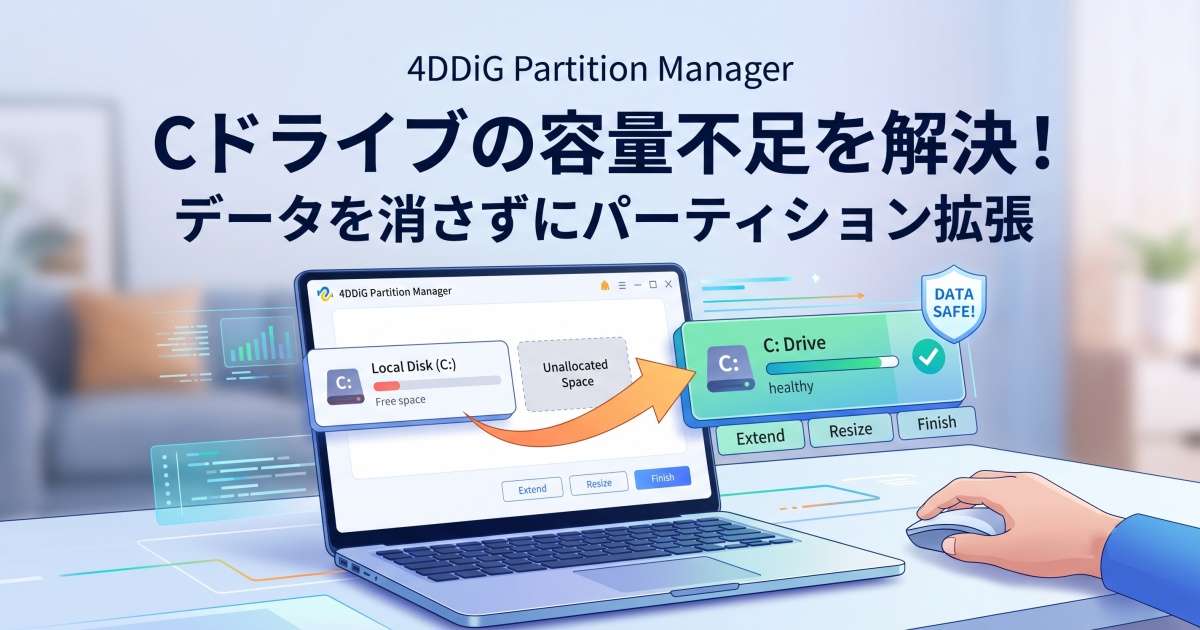
パソコンを長く使っていると、突然画面右下に「ディスク領域不足」の警告が表示されたり、動作が極端に重くなったりした経験はないでしょうか。特にシステムドライブである「Cドライブ」の容量不足は、パソコンのパフォーマンス低下に直結する深刻な問題です。
本記事では、データを一切消去することなく安全かつ簡単にCドライブのパーティション拡張を行う方法について詳しく解説します。不要なデータを削除してもすぐに容量が一杯になってしまう方や、Dドライブには空きがあるのにCドライブだけが赤く表示されて困っている方は必見です。安全なWindowsパーティション拡張を実現する強力なツールも合わせてご紹介しますので、ぜひ参考にしてください。
Cドライブの容量不足でパソコンが重くなる問題
パソコンを日常的に使用していると、自分では特に大きなファイルを保存した覚えがなくても、少しずつCドライブの空き容量が減っていく現象に遭遇します。なぜCドライブばかりが容量不足に陥りやすいのでしょうか。その主な原因と、容量不足が引き起こす悪影響について解説します。
Cドライブが一杯になる主な原因
- Windows Updateの一時ファイルとバックアップ: WindowsのOSアップデートが行われるたびに、巨大なシステムファイルや以前のバージョンのバックアップデータがCドライブに蓄積されていきます。
- アプリケーションのキャッシュとデータ: ブラウザの閲覧履歴、動画編集ソフトのキャッシュ、ゲームのセーブデータなどは、デフォルトでCドライブ(特にAppDataフォルダなど)に保存される設定になっていることが大半です。
- ダウンロードフォルダの肥大化: Web上からダウンロードしたインストーラーやPDFファイルなどが整理されずにそのまま放置されているケースです。
- 仮想メモリ(ページファイル)の使用: パソコンの物理メモリ(RAM)が不足した際、WindowsはCドライブの一部を一時的なメモリとして使用します。Cドライブに空きがないと、この機能が制限されます。
容量不足が引き起こす深刻な症状
Cドライブの空き容量が極端に少なくなると(一般的にはシステムドライブの空き容量が10%〜15%を下回ると)、パソコンの動作に明確な悪影響が出始めます。起動やシャットダウンに通常以上の時間がかかるようになり、アプリケーションの立ち上げが遅延し、タイピングやマウスクリックへの反応が鈍くなります。
最悪の場合、OSの重要なアップデートが実行できなくなったり、作業中のデータが保存できずにソフトウェアが強制終了(クラッシュ)してしまうリスクも高まります。つまり、Cドライブの容量不足は単なる「データが保存できない」という問題にとどまらず、「パソコン全体の健康状態」を脅かす致命的な要因となるのです。

パーティション拡張でできること
Cドライブの容量不足を根本的に解決する手段として、「不要なファイルを削除する」「外付けHDDにデータを移行する」といった方法が一般的ですが、それらには限界があります。システムファイルなどは安易に削除できません。そこでおすすめなのがパーティション 拡張というアプローチです。
パーティションとは何か?
パーティションとは、1つの物理的なハードディスク(HDD)やソリッドステートドライブ(SSD)の中を、論理的に複数の部屋に区切る機能のことです。例えば、1つの500GBのSSDを、システム用の「Cドライブ(200GB)」と、データ保存用の「Dドライブ(300GB)」に分けて使うことができます。

パーティション拡張によるメリット
「パーティションを拡張する」とは、この区切られた部屋の壁を移動させ、一方の部屋を広くする作業を指します。もしDドライブに大量の空き容量がある場合、その空き領域の一部をCドライブに譲渡することが可能です。
- OSの再インストールが不要: 新しい大容量のドライブに買い替えなくても、既存のドライブ内の空き領域をやり繰りするだけでCドライブの容量不足を解消できます。
- パフォーマンスの回復: Cドライブに十分な空きスペース(仮想メモリ用のスペースなど)が確保されるため、パソコン本来の処理速度が復活します。
- ストレージの無駄を排除: 「DドライブはガラガラなのにCドライブはパンパン」というアンバランスな状態を解消し、ストレージ全体を効率よく使い切ることができます。
最近ではHDDから高速なSSDへ換装するユーザーも増えていますが、クローン作成後に未割り当ての領域が残ってしまい、せっかくの大容量を活かしきれていないケースも散見されます。このような場合にもSSDパーティション拡張を行うことで、すべての領域を余すことなくCドライブとして利用できるようになります。
4DDiG Partition Managerとは
パーティションのサイズ変更は、OSの根幹に関わる非常にデリケートな操作です。失敗するとパソコンが起動しなくなる恐れもあるため、信頼性の高い専門ツールの使用が強く推奨されます。
そこでおすすめしたいのが、システム管理における世界的なソフトウェアメーカーであるTenorshare社が提供する 4DDiG Partition Manager です。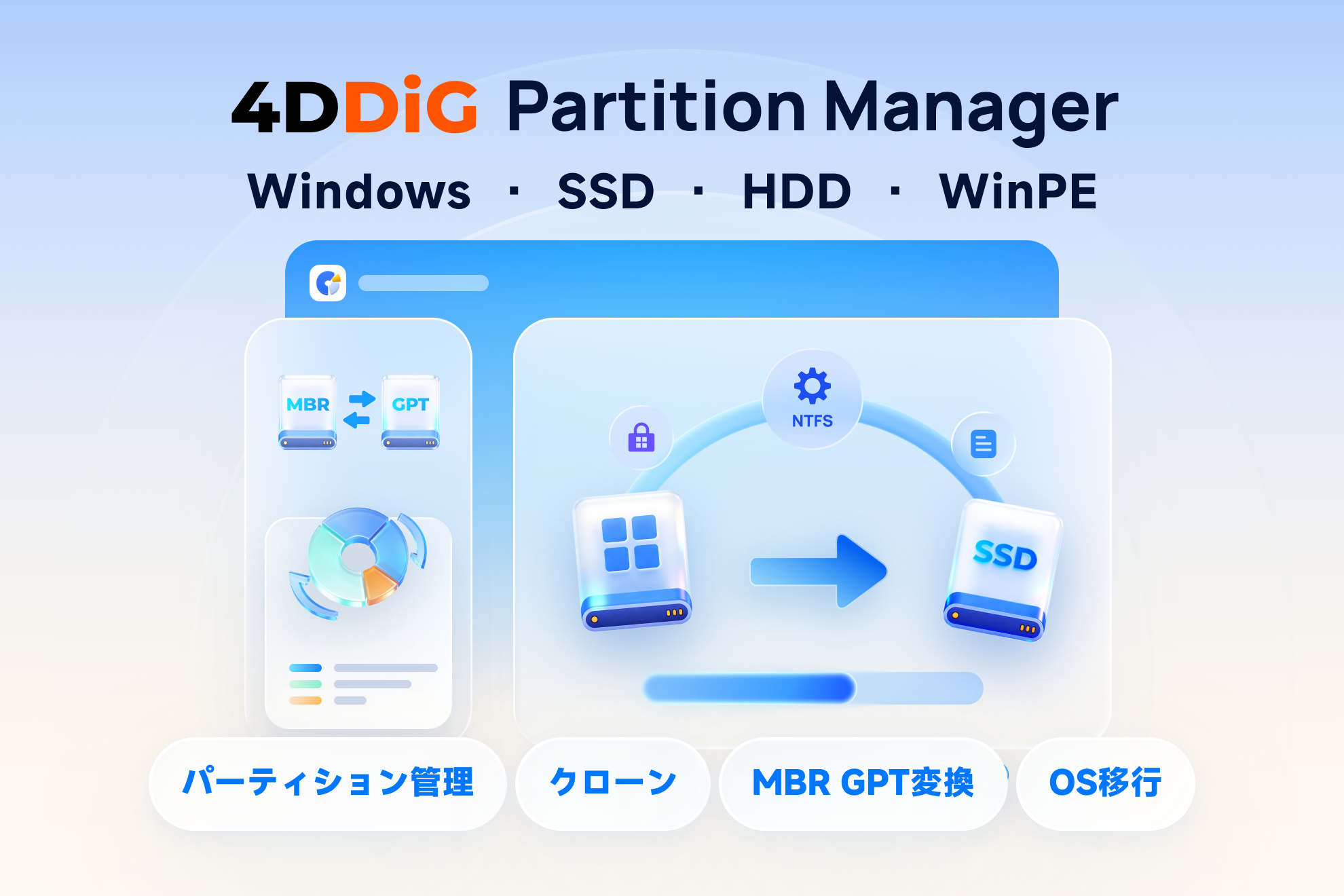
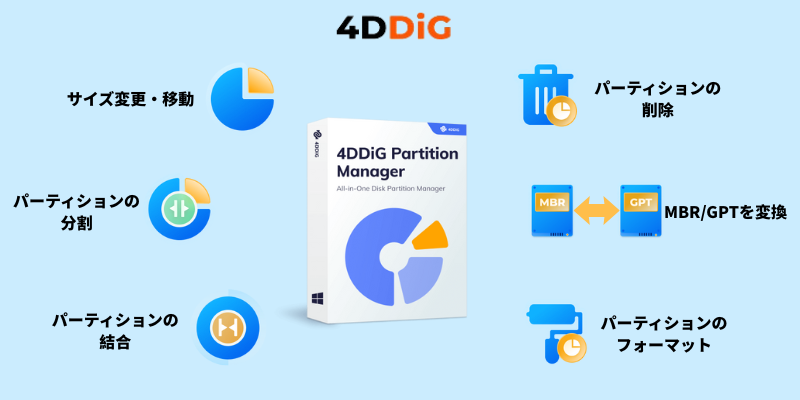
4DDiG Partition Managerは、専門的な知識がない初心者でも直感的に扱えるように設計された、オールインワンのディスク管理ソフトウェアです。主に以下のような強力な機能を備えています。
- ワンクリックOS移行: 古いHDDから新しいSSDへ、Windows OSやインストール済みアプリ、個人データを丸ごと安全に移行(クローン)できます。システムの再インストールの手間が省けます。
- 柔軟なパーティション管理: ドライブ全体やパーティションのコピー作成、拡張、縮小、分割、新規作成、フォーマット、削除などが自由自在に行えます。
- MBRとGPTの安全な変換: Windows 11のアップグレード要件などで必要となる「MBRからGPTへの変換」を、データを一切失うことなく実行できます。
- 未割り当て領域の有効活用: ディスク上に散らばった未割り当て領域をまとめたり、離れた場所にある空き領域をCドライブに結合したりすることが可能です。
4DDiG Partition Manager vs Windows標準機能「ディスクの管理」
Windowsには標準で「ディスクの管理」という機能が搭載されていますが、パーティション操作に関しては多くの制約があり、思い通りに拡張できないケースが多発します。パーティション 拡張 フリーの方法として標準機能を使おうとして挫折するユーザーは少なくありません。両者の違いを比較してみましょう。
| 比較項目 | Windows標準「ディスクの管理」 | 4DDiG Partition Manager |
|---|---|---|
| 拡張の条件 | Cドライブのすぐ右隣に未割り当て領域が必要 | ディスク内のどこに空き領域があっても拡張可能 |
| データ保持 | 右隣のDドライブを一度「削除(フォーマット)」する必要がある場合が多く、データが消える | Dドライブのデータを保持したまま、空き容量だけを安全にCドライブへ移動可能 |
| 操作性 | 専門用語が多く、操作手順が複雑。「ボリュームの拡張」がグレーアウトしやすい | 視覚的なスライダー操作で、直感的にサイズ変更が可能 |
| MBR/GPT変換 | 事前にディスク内の全データを消去(初期化)する必要がある | データを保持したまま、ワンクリックで安全に変換可能 |
標準機能の最大の弱点は、「Cドライブのすぐ右側に未割り当て領域がないと、ボリュームの拡張がグレーアウトして押せない」という点です。Dドライブに空きがあっても、一度Dドライブを完全に削除しなければCドライブと結合できません。
一方、4DDiG Partition Manager を使用すれば、既存のデータを消すことなく、安全かつシームレスにパーティションの壁を動かすことができます。実際に4DDiG Partition Managerでパーティションを拡張してみた
それでは、実際に4DDiG Partition Managerを使用して、データ損失のリスクなしにCドライブを拡張する手順を解説します。驚くほどシンプルで、パソコン初心者の方でも迷わず実行できます。
今回は、「Dドライブの空き容量を減らし、その分をCドライブに割り当てる(拡張する)」という最も要望の多いシナリオを想定しています。より詳しい公式の解説は、Cドライブの容量を拡張する方法のページも併せてご参照ください。
ステップ1:ソフトのインストールと起動
まずは公式サイトから4DDiG Partition Managerをダウンロードし、インストールします。ソフトを起動すると、「ディスクのクローン」が選択された状態でメイン画面が表示されます。

ステップ2:「パーティション管理」メニューの選択
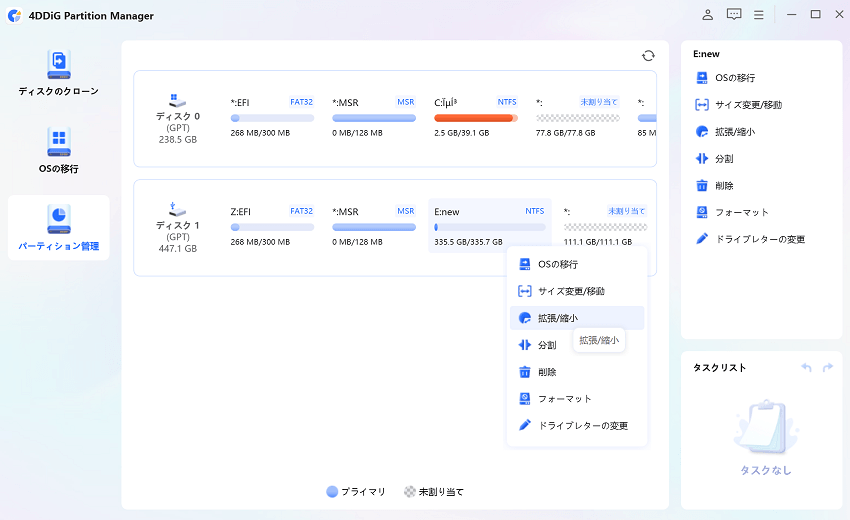
左側のナビゲーションメニューから「パーティション管理」をクリックします。パソコンに接続されているすべてのディスクと、それぞれのパーティション(Cドライブ、Dドライブなど)が一覧表示されます。

ステップ3:Cドライブの拡張操作
容量を増やしたい「Cドライブ」を右クリックし、コンテキストメニューから「サイズ変更/移動」を選択します。または、画面右側のパネルの「機能一覧」から「サイズ変更/移動」を選択することもできます。

ステップ4:スライダーで容量を調整
画面上に、ドライブの容量を示すバー(スライダー)が表示されます。Cドライブの右端の境界線をマウスでドラッグし、右方向に引っ張るだけで、拡張したいサイズを直感的に決めることができます。隣接する未割当領域からどれだけの空き容量をCドライブに移動させるか、視覚的に確認しながら調整可能です。数値を直接入力して微調整することもできます。調整が終わったら「OK」をクリックします。

パーティションを拡張する場合、拡張したいパーティションと未割り当て領域が隣接していることが前提となります。
ステップ5:タスクの実行と適用
確認のダイアログが表示されるので、内容に間違いがないことを確認し、画面の案内に従って「OK」ボタンをクリックすると、パーティションのサイズ変更を実行します。


パーティションのサイズ変更中は、そのパーティションへのアクセスはしないでください。サイズ変更が失敗する可能性があります。

サイズ変更が完了すると、その旨メッセージが表示されますので、パソコンを再起動します。

再起動後、エクスプローラーを開いて「PC」を確認してみてください。Cドライブのバーが赤色から青色に戻り、指定した通りに空き容量が増えていることが確認できるはずです。ディスクの管理を開くと、未割り当て領域がCドライブに追加されていることが確認できます。

関連記事のご紹介
パーティション管理についてさらに深く知りたい方や、別のWindows環境での操作方法については、以下の公式ガイドも非常に参考になります。
4DDiG Partition Managerを使ってみた感想
今回、実際に「4DDiG Partition Manager」を使用してCドライブの拡張を行ってみましたが、最も強く感じたのは「圧倒的な安心感と手軽さ」です。
これまでWindowsの標準ツールでパーティションを弄る際は、「どのボリュームを削除すればいいのか」「誤って必要なシステム領域を消してしまわないか」と常に冷や汗をかきながら作業していました。特に標準機能ではボリュームの拡張ボタンがグレーアウトしてしまう場面が多く、結局コマンドプロンプト(diskpart)を使ったり、サードパーティ製の複雑な英語ツールに頼らざるを得ないことが多々ありました。
しかし、4DDiG Partition Managerは日本語に完全対応しており、ユーザーインターフェースが非常に洗練されています。「ここを引っ張れば、容量が増える」というスライダー操作は、PCの専門知識を持たない方でも直感的に理解できる素晴らしいUIデザインだと感じました。
また、一番の懸念点である「データの消失」に関しても、内部で高度な保護アルゴリズムが働いているため、Cドライブに保存していた写真やドキュメントファイルが破損することなく、そのままの状態で容量だけを移行できたのは感動的でした。システムの移行(OSのクローン)機能や、Windows 11へのアップデートでつまずきがちなMBRからGPTへの無劣化変換機能も備わっているため、これ一本インストールしておけばストレージ周りのトラブルはほぼ全て解決できると言っても過言ではありません。
「Cドライブが赤くなっていてパソコンの動作が重い」「新しいSSDに換装したのに容量がうまく認識されていない」とお悩みの方は、データを失うリスクを冒す前に、ぜひ一度 4DDiG Partition Manager を試してみてください。驚くほど簡単に、快適なパソコン環境を取り戻すことができるはずです。