


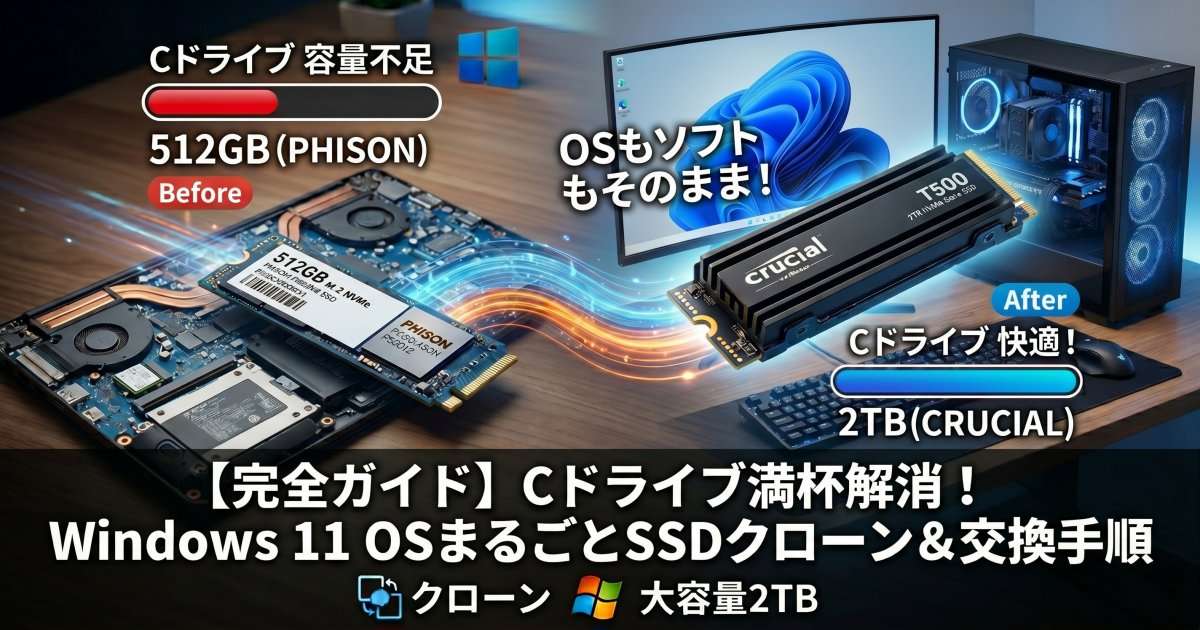
「WindowsのCドライブが真っ赤!」「容量が足りなくて新しいソフトがインストールできない」「アプリのアンインストールやディスククリーンアップをやってもすぐに足りなくなる」そんな悩みを抱えていませんか?データを消すのにも限界がありますよね。でも、諦める必要はありません。OSやインストールしたソフト、お気に入りの設定はそのままで、Cドライブを大容量SSDへ丸ごと引っ越し(クローン作成)する方法があるんです!
今回はドライブの「クローン作成」から物理的な「SSD交換」まで、実際の現場の空気感を交えながら分かりやすく解説します。この記事通りに進めれば、初めての方でも迷わず安全に作業を完了できますよ。快適で爆速なパソコン環境を取り戻しましょう!

SSDのクローンとは
SSDの「クローン」とは、一言でいうと「現在動いているCドライブの完全なコピー(分身)を作ること」です。単にファイルをごっそりコピーするのと違って、Windowsが起動するためのシステム領域から、インストールしたソフト、お気に入りの設定、デスクトップの壁紙一枚に至るまで、文字通り100%同じ状態の複製を作ります。
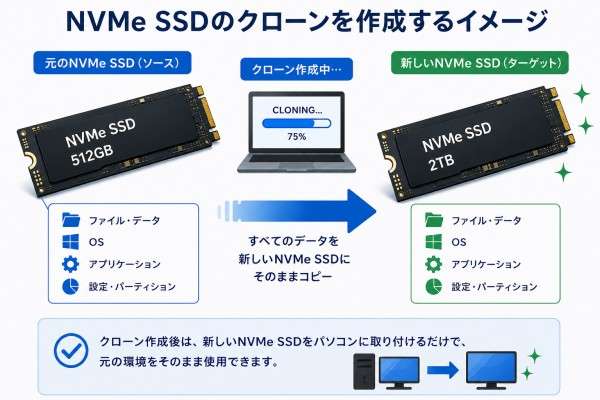
このクローン技術があるおかげで、面倒な「Windowsの再インストール」や「ソフトの入れ直し」といった、丸一日かかる地獄のような作業が一切不要になります。新しい大容量SSDに中身を丸ごと複製し、SSDを入れ替えるだけで、電源を入れた瞬間から「いつも通りの、でも容量がめちゃくちゃ増えた快適なドライブ」でパソコンが立ち上がります。初めてこの快適さを体験すると、感動すること間違いなしです!
SSDクローン作成のために購入したもの
今回の引っ越し大作戦のために用意した、間違いのない「鉄板のパーツ」を2点ご紹介します。どちらもSSD交換に失敗しないため、厳選したアイテムです。
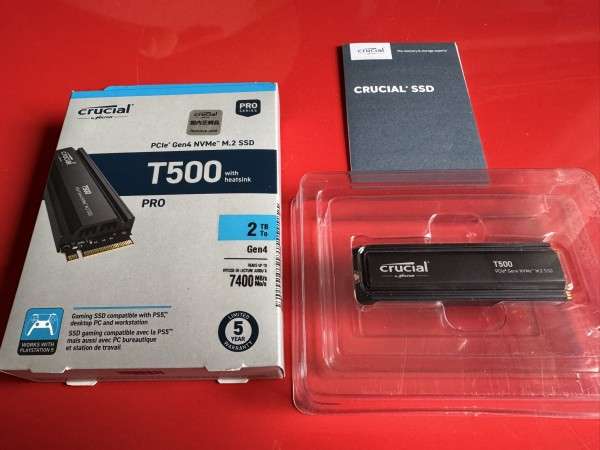
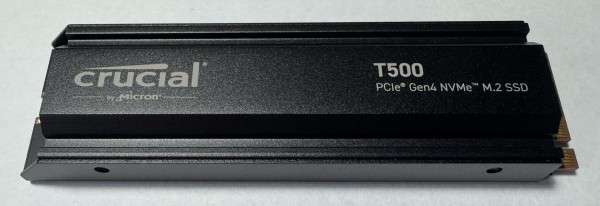
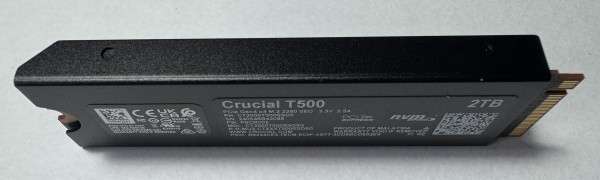
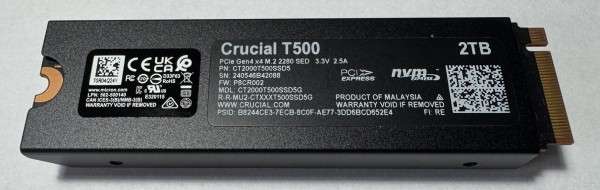
① Crucial T500 2TB(CT2000T500SSD5JP)
メインとなる新しいSSDには、信頼のクルーシャル製を選びました。読み込み速度が毎秒最大7,400MBという現行トップクラスの爆速モデルです。さらに、この型番はメーカー純正の「ヒートシンク(冷却板)」が最初から付いているのが最大のメリット。デスクトップパソコンは内部に熱がこもりやすいため、最初から冷やす対策がされているモデルを選ぶのが、長く安定して使うためには安心の選択です。

 ポチップ
ポチップ
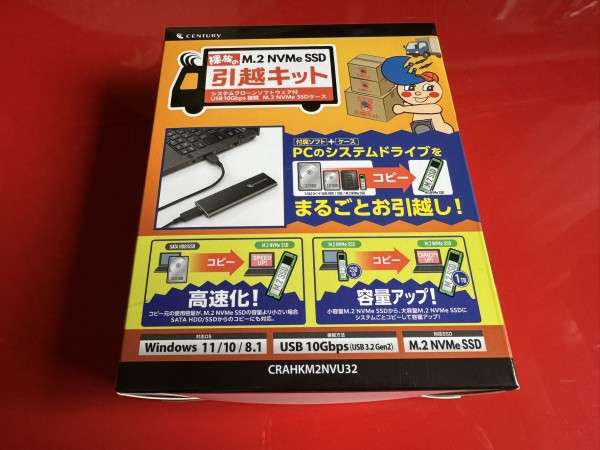
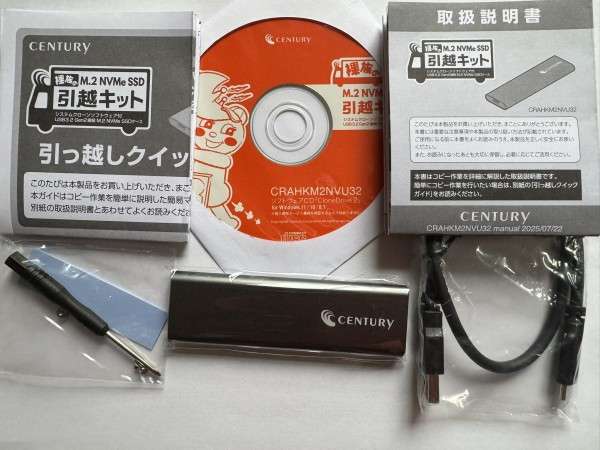
② センチュリー 裸族のM.2 NVMe SSD 引越キット(CRAHKM2NVU32)
新しいSSDを一時的に外付けとしてパソコンに繋ぐためのキットです。この製品の素晴らしいところは、非常に優秀な専用クローンソフト「CloneDrive2」がセットになっている点。無料の怪しい海外ソフトを探してハラハラしながら使うより、日本の老舗メーカーが動作保証しているキットを使う方が、圧倒的に安全で確実です。
 ポチップ
ポチップ
Windows11でSSDクローンを作成する前の注意点
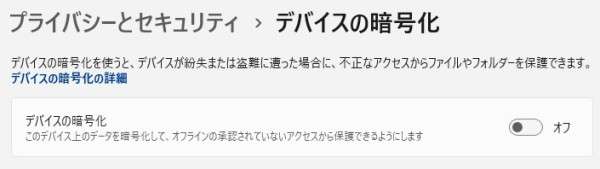
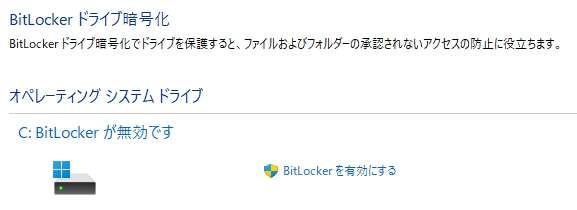
デバイスの暗号化をオフ、BitLockerを無効にする
デバイスの暗号化がオンのままだと、SSD交換後の初回起動時にロックされて起動できないトラブルが起きることがありますので、オフにすることを強くおすすめします。
デバイスの暗号化をオフにするには、設定 > プライバシーとセキュリティ > デバイスの暗号化 > デバイスの暗号化をオフにします。
BitLockerを無効にするには、コントロールパネル > システムとセキュリティ > BitLockerドライブ暗号化 > BitLockerを無効にする > BitLockerを無効にする をクリックします。
容量にもよりますが、無効化には時間がかかる場合がありますので、完全に無効になったことを確認してからクローン作業に進んでください。
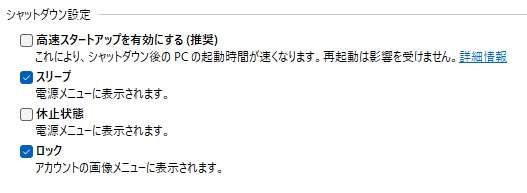
高速スタートアップを無効にする
クローン作成後の新しいSSDでエラーが出る原因になる可能性がありますので、無効にすることを強くおすすめします。
高速スタートアップを無効にするには、コントロールパネル > ハードウェアとサウンド > 電源ボタンの動作の変更 > 現在利用可能でない設定を変更します > 高速スタートアップを有効にする のチェックを外し、「変更の保存」をクリックします。
裸族のM.2 NVMe SSD 引越キットを使ったクローン作成手順
道具が揃ったら、いよいよクローン作成のスタートです。落ち着いて1ステップずつ進めていきましょう。
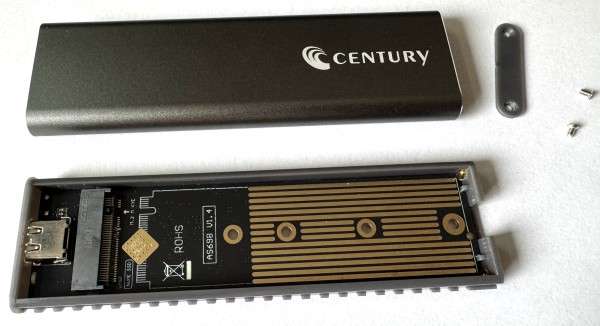
ステップ1:同梱のドライバーを使ってSSDケースを開き、基板を引き出す
購入した「引越キット」に同梱のドライバーでネジを2つ外し、内側の基板を引き出します。このネジはとても小さいのでなくさないように。ネジで止まっているフタは裏表がありますので、閉める際は注意してください。
ステップ2:購入したSSDを差し込み、付属のネジで固定
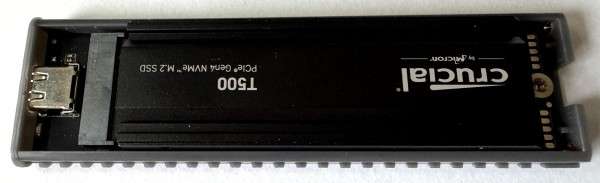
購入した「Crucial T500」を斜めにカチッと差し込んで、付属のスペーサーとスペーサー固定ネジで基板に固定します。ここで1点、現場ならではの注意点があります。今回のSSDはヒートシンクが付いていて厚みがあるため、引越キットの「アルミの本体ケース」に入れられません。でも大丈夫!クローン中だけのことなので、本体ケースに入れず、基板がむき出しのままで作業を進めても問題ありません。
ただし、万が一のショートを防ぐため、必ず木製の机の上や、絶縁性のあるプラスチック・厚紙などの上で作業してください。
ステップ3:引越キットをパソコンに接続
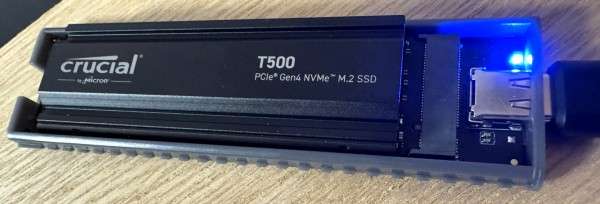
SSDをセットした引越キットを付属のUSBケーブルで、現在動いているWindowsパソコンに接続します。デスクトップパソコンの場合、電気の供給が安定している「背面(裏側)のUSBポート」に直接挿すのが失敗を防ぐコツです。正しく繋がると、ケースのLEDランプが青色に点灯します。
引越キットは10Gbpsの「USB 3.2 Gen2」に対応していますので、パソコン側のUSBも青、または赤や水色のUSB 3.0以上のポートに接続します。黒いUSBポートに接続すると転送速度は480Mbps(理論値)なので、クローン作成にとても時間がかかります。
ステップ4:付属クローンソフト「CloneDrive2」をインストール
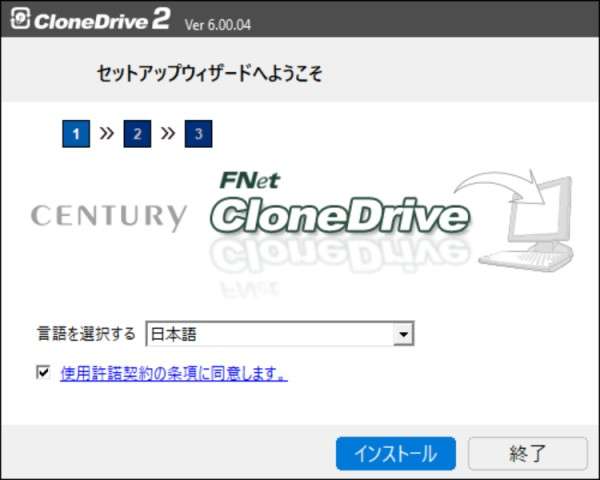
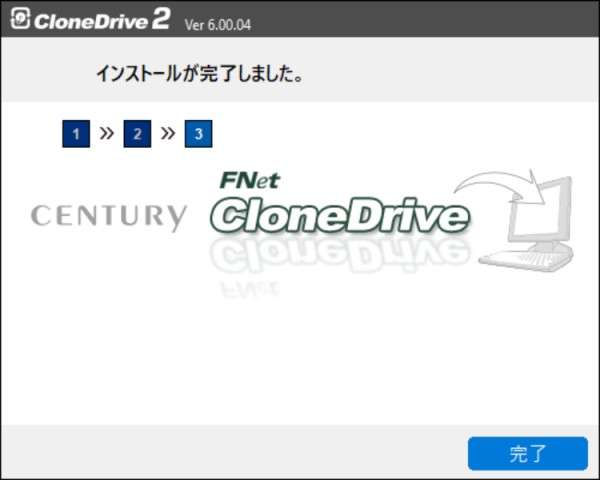
キットに付属している専用クローンソフト「CloneDrive2」をインストールします。付属のCD直下にある「CloneDrive2_CRAHKM2NVU32_Install.exe」 をダブルクリックし、画面に表示される案内の通りに進めると、デスクトップに「CloneDrive2 for CRAHKM2NVU32」のショートカットが作成されます。インストールは一瞬で終わります。
ステップ5:データの移動元(クローン元)と移動先(クローン先)を選択
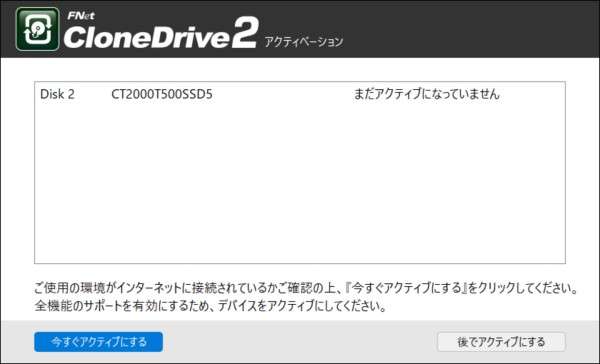
デスクトップに作成された「CloneDrive2 for CRAHKM2NVU32」のショートカットをダブルクリックすると、USB接続した引越キット内SSDのアクティベーション画面が開きます。パソコンがインターネットに接続していることを確認の上、「今すぐアクティブにする」をクリックします。
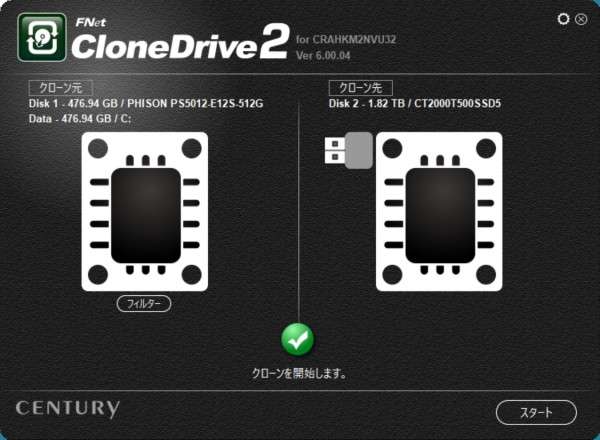
専用クローンソフト「CloneDrive2」の画面が開いたら、画面左側にデータの移動元(クローン元)、画面右側に移動先(クローン先)が表示されています。
- クローン元(画面左側): パソコンに最初から入っている「512GBの古いSSD」
- クローン先(画面右側): USBで接続した「2TBの新しいCrucial SSD」
ここが超重要!
画面に表示される容量(512GBと2TB)の数字をよく見て、クローン元とクローン先に間違いがないかチェックしてください。クローン元が現在のCドライブであることも確認しておきましょう。
ステップ6:クローン作成を実行
確認が終わったら、いよいよクローン作成の「スタート」ボタンをクリックします。クローン先にデータがあると上書きの確認画面が開く場合がありますので、問題なければ「はい」をクリックします。
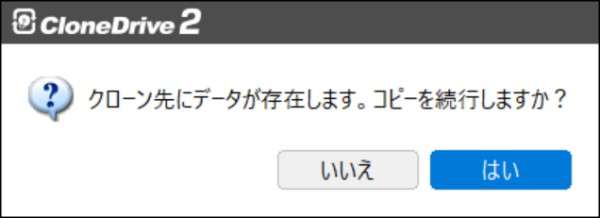
クローン作成が始まるとプログレスバーと進捗率が表示されます。クローンが動いている間は、パソコンで他の作業(仕事やインターネット閲覧など)は一切せず、じっと終わるのを待つのがデータ破損を防ぐ鉄則です。
※データ量によっては数十分〜1時間以上かかる場合があるため、ノートPCの場合は必ず電源アダプターを接続した状態で待ちましょう
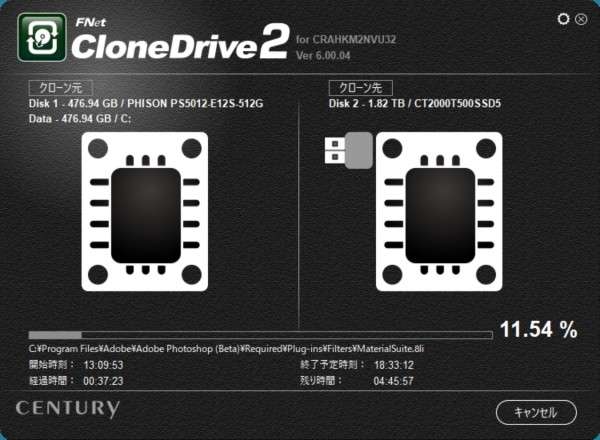
プログレスバーが100%になり、「クローンが完了しました」と表示されればクローン成功です!
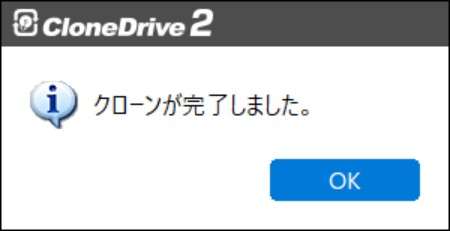
ステップ7:ディスクの管理で確認
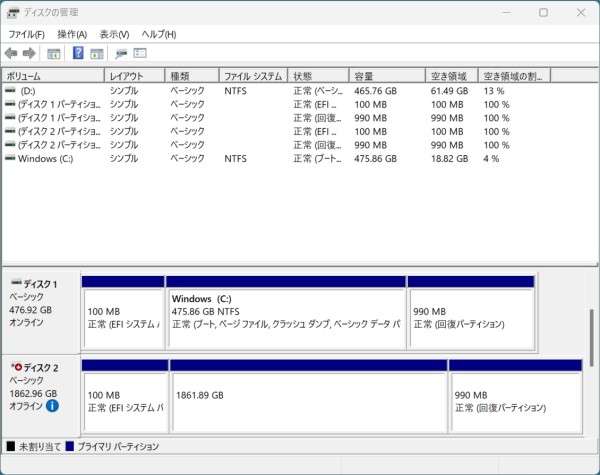
Windows11の場合、スタートボタンを右クリックし「ディスクの管理」を開くとディスクの状態が確認できます。
ディスク1がクローン元の512GBのSSD、ディスク2がクローン先の2TBのSSDです。クローン先SSDの容量に応じて自動的に容量が増えています。CloneDrive2は面倒な設定をしなくても自動で新しいSSDのサイズ(2TB)に合わせてCドライブを拡張してくれるので安心です!これこそが、専用クローンソフトの最大のメリットです。
デスクトップパソコンのSSD物理交換手順(M.2 NVMe)
データの中身が完全にコピーできたら、次は主役のパーツを入れ替える「物理的な交換作業」に移ります。
ステップ1:パソコン本体から古いSSDを取り外し
クローンが完了したら、Windowsを完全にシャットダウンし、パソコンの電源ケーブルをコンセントから抜きます。静電気でパーツを壊さないよう、壁や金属のドアノブなどに触れて体の電気を逃がしてから、パソコンのサイドパネルを開けましょう。マザーボード(メインの基板)にネジ1本で止まっている古い512GBのSSDを見つけたら、ドライバーで丁寧にネジを外して引き抜きます。この外したネジは後でまた使うので、なくさないようにトレイ等に置いておきます。
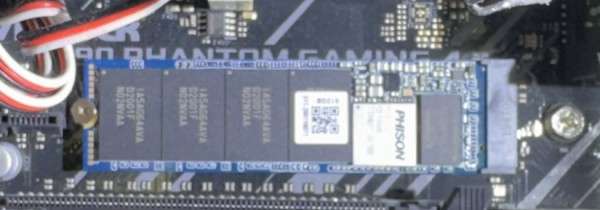
ステップ2:パソコン本体に新しいSSDを取り付け
いよいよ、クローンが終わった新しい「2TB(Crucial T500)」をマザーボードの空いたスロットへ差し込みます。切り欠きの向きを合わせて奥までしっかり挿し込んだら、先ほど外したネジを使って優しく固定します。ヒートシンクが付いているため、周囲の他のパーツ(グラフィックボードなど)とコツンとぶつからないようにだけ注意してください。デスクトップ型ならスペースが広いので、干渉することなくすんなり収まるはずです。固定できたらパソコンのサイドパネルを元に戻します。
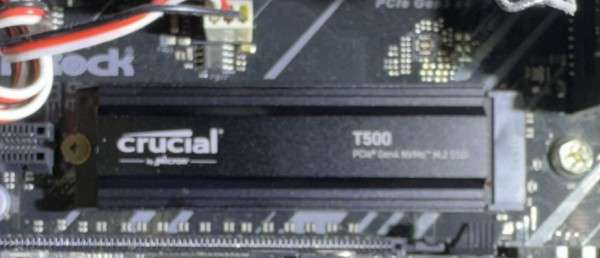
ステップ3:緊張の起動確認!
電源ケーブルを挿し直し、緊張の一瞬、パソコンの電源ボタンをONにします。いつも通りにWindowsが起動すれば第一関門クリアです。その後、エクスプローラーから「PC」を開いてみてください。これまで真っ赤に染まっていたCドライブの容量バーが青々となり、広大な「残り容量」に生まれ変わっているはずです!これで容量不足のストレスから完全に解放されました。

交換後に初めて起動確認するときは、古いSSD(引越キット)はパソコンから外しておきましょう。確認が終わり、古いSSDをフォーマットする段階になってから、USBで接続してください
【失敗談】クローン作成に7時間以上かかった原因と対策
512GBのSSDをクローン作成したら、なんと7時間以上もかかりました! 今回はパソコン側の都合で黒い「USB 2.0ポート」に接続せざるを得なかったことと、後述する「熱(サーマルスロットリング)」によるものです。
USB 2.0接続の場合、転送速度は480Mbps(理論値)しか出ないため、条件が悪いとこれだけの時間がかかってしまいます。作業はスケジュールに余裕がある時に行うのがおすすめです。
しかし、USB 2.0の実効速度で512GBを丸ごと転送した場合、単純計算でも約3.5時間で終わるはずです。これが「7時間以上」に倍増しているのは異常な遅さです。
NVMe SSDは、データの読み書き時に猛烈な熱を発します。ヒートシンクが付いているとはいえ、ケースを開けたまま基板むき出しで、かつ風も当たらない状態で大量のデータを流し続けると、SSDは壊れないように自動で速度を極限まで落とす機能が働きます。(サーマルスロットリングという転送速度を自動低下させる保護機能)このため、異常に転送時間がかかったと考えられます。
ですのでクローン作成時は、エアコンの効いた部屋でSSDに扇風機で風を当てるなどの対策をおすすめします。(クローン作成用の冷却ファンボックスを作ったら売れそう。)
また、USB 2.0は細かいファイルを大量に送るのが大の苦手なため、理論値より大幅に遅くなりやすい性質があります。そのため、やはり青、または赤や水色のUSB 3.0以上のポートを使うのが絶対におすすめです。適切なUSB 3.0以上のポートに接続し、冷却を行えば、クローン作成は数10分~1時間程度で終わると思われます。
まとめ(初めての方へのアドバイスと注意点)
WindowsのCドライブを大容量SSDへ交換する一連の流れ、いかがでしたでしょうか?「SSDの交換なんてできるかな……」と不安だった方も、しっかり手順を踏めば意外とシンプルであることがお分かりいただけたかと思います。
💡 初めての方も安心して挑戦できる理由
万が一、SSD交換後に起動しないなどのトラブルが起きても、手元にある「元の512GBの古いSSD」には一切傷がついておらず、データがそのまま100%残っています。完璧なバックアップがここにあります。最悪の場合でも、そのSSDを元に戻せばいつでも元の状態に戻せます。
SSDのクローン作成は、無駄が一切ない素晴らしいアップグレードですので、ぜひ週末にでも挑戦してみてくださいね!
古いSSDを外付けUSBドライブとして再利用
無事に作業が終わったあとは、引越キットに古い512GBのSSDを収めてパソコンに接続すれば、すぐに「超高速な外付けUSBドライブ」として再利用できます。
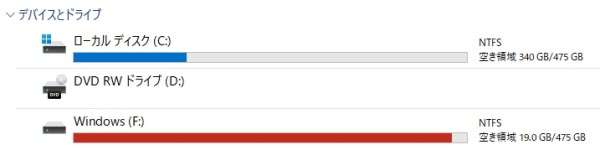
古いSSDのデータが不要となり、SSDを再利用する際はフォーマットしてから利用してください。
フォーマットするまでは、元のSSDを挿したままパソコンを起動しないでください。
同じOSが入ったドライブが2つ同時に繋がっていると、新旧どちらのSSDから起動したか分からなくなってしまいます。
ディスクの管理でのボリュームの削除と再作成
Windowsの「ディスクの管理」からボリュームを削除し再度ボリュームを作成してください。
ディスクの管理から削除したいボリュームを右クリックし、「ボリュームの削除」を選択。
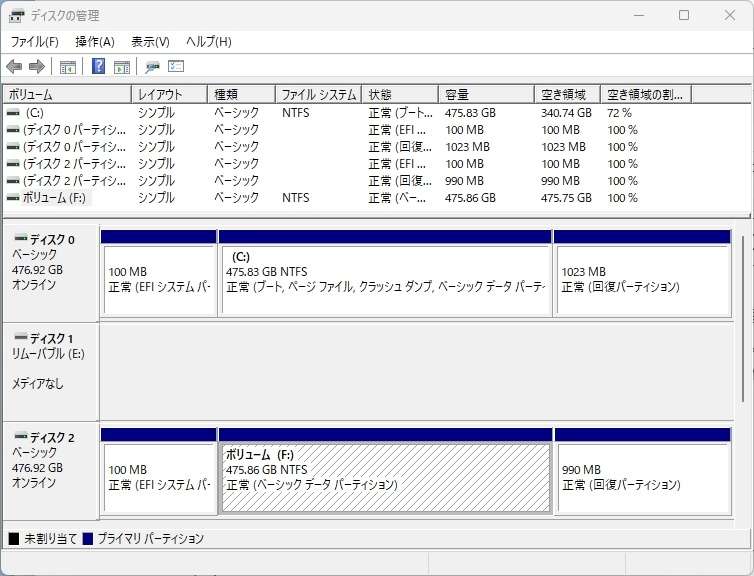
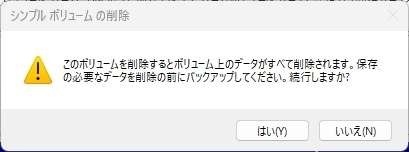
確認ダイアログが開くので、削除したいボリュームであることを確認し「はい」をクリック。
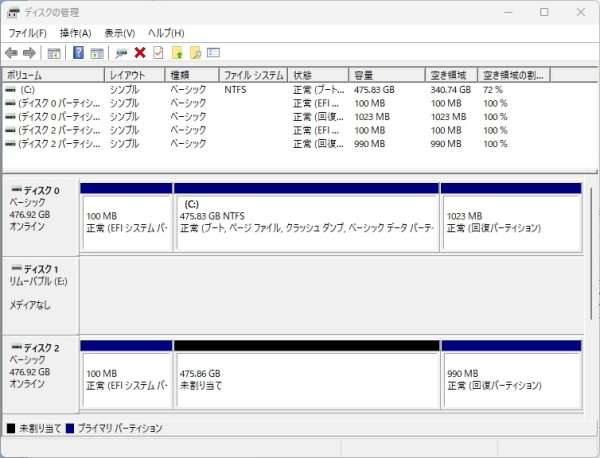
ボリュームが削除されると「未割り当て」になります。「EFIシステムパーティション」や「回復パーティション」は「ディスクの管理」では削除できません。削除できなかったシステム領域の分だけ、少し使える容量が減りますが、データ保存用としては問題なく使えます。
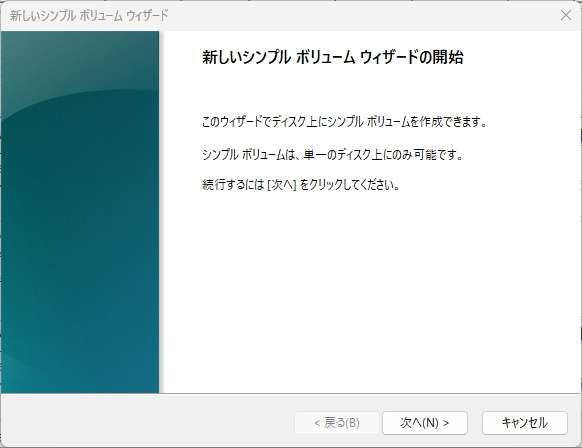
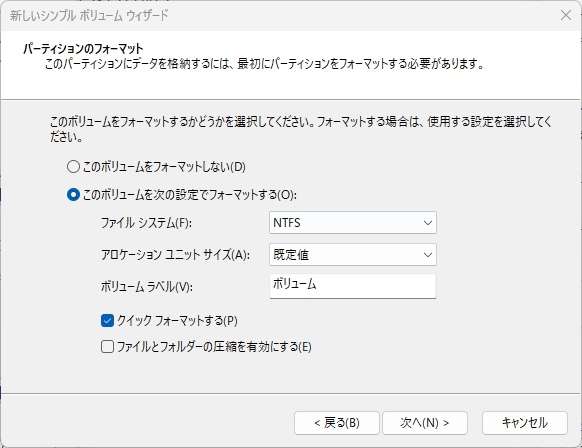
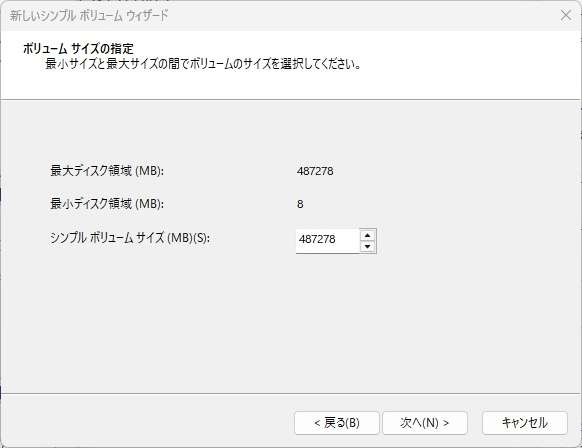
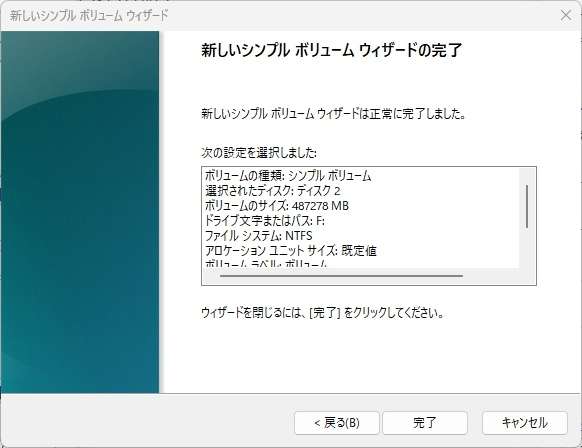
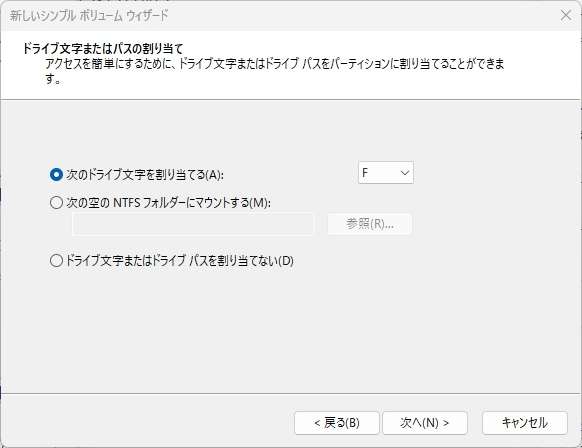
「未割り当て」になった領域を右クリックし「新しいシンプルボリューム」をクリックすると、「新しいシンプルボリュームウィザード」が開くので、画面の案内に従って操作を進めると、新しいボリュームが作成できます。操作途中で数値の入力や選択肢が表示されますが、デフォルトのままで問題ありません。
diskpartコマンドでの初期化
ディスクの管理では、「EFIシステムパーティション」や「回復パーティション」は削除できないので、パーティションを削除しディスク全体を初期化したい場合は、diskpartコマンドでの初期化が必要になります。
diskpartコマンドは強力な反面、操作を間違えると新しく入れ替えた本物のCドライブを誤って消去してしまうリスクがあるため、ディスク番号の選択は慎重に行ってください。
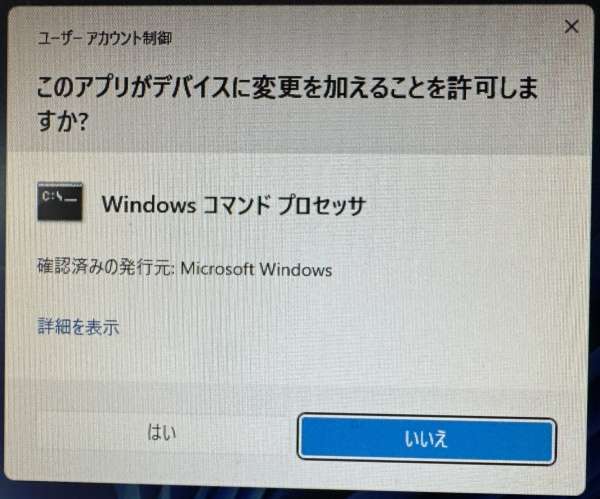
Windowsのタスクバーにある検索ボックスで「コマンド」と入力し、表示された「コマンドプロンプト」のメニューの中から「管理者として実行」をクリック。
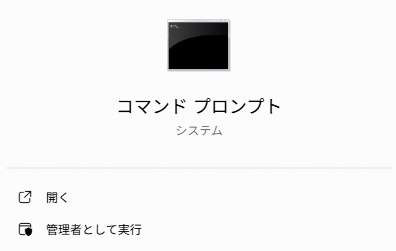
ユーザーアカウント制御のダイアログが開くので「はい」をクリック。
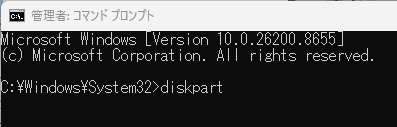
コマンドプロンプトで「diskpart」と入力。
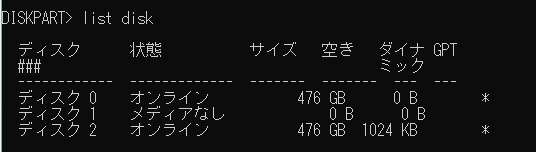
「list disk」と入力し、ディスクを確認します。
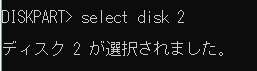
「select disk n」(nはディスクの数字)と入力し、操作するディスクを選択します。
何番かわからない時は、Windowsの「ディスクの管理」を起動して確認してください。
今回はディスク2を操作したいので、「select disk 2」と入力します。
※※必ず『ディスクの管理』で確認したご自身の外付けSSDの番号(n)に置き換えてください。
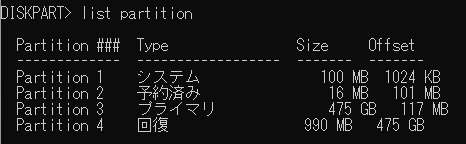
「list partition」と入力し、選択したディスクのパーティションを確認します。ディスク0とディスク2の違いは少ないのですが、回復パーティションのサイズが990MBと表示されているので間違いないようです。
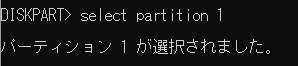
次に、「select partition n」(nはパーティションの数字)と入力し、操作するパーティションを選択します。
「delete partition override」と入力し、パーティションを削除します。

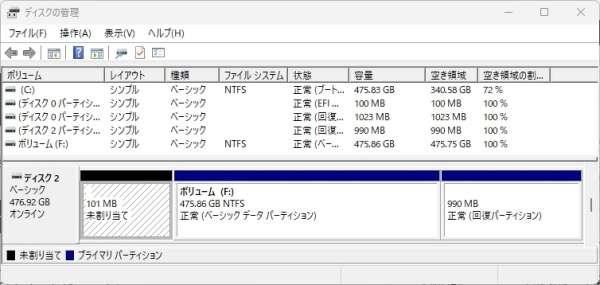
念のため、「ディスクの管理」を開いて確認します。「EFIシステムパーティション」だった所が「未割り当て」になっています。
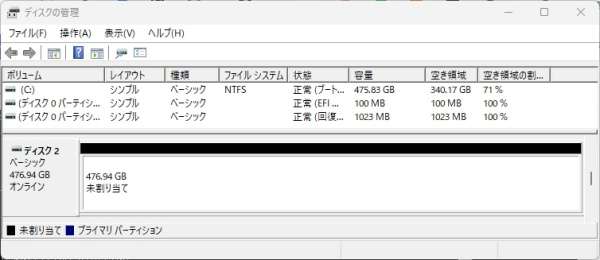
同様の操作を繰り返し、ディスク2のすべてのパーティションを削除すると、ディスク2の全体が「未割り当て」となりました。
選択したディスク全体を「未割り当て」にする場合は、「select disk n」コマンドに続き、「clean」コマンドを入力すると、全パーティションが一瞬で消去され、完全な「未割り当て」になります。
「未割り当て」になった領域を右クリックし「新しいシンプルボリューム」を作成すると、ディスク2全体がドライブとして使えるようになりました。
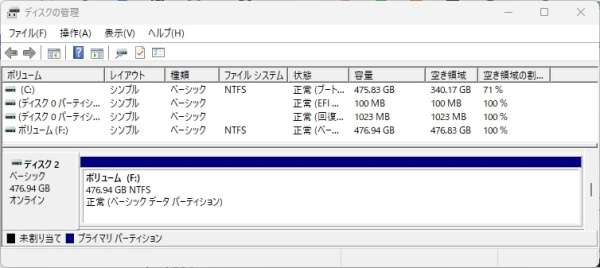
古いSSDの再利用 まとめ
このように古いSSDも再フォーマットすれば外付けUSBドライブとして利用可能です。
古いSSDを丸ごと1つの大容量ドライブとしてスッキリ再利用したい場合は「diskpartのcleanコマンド」が一番手っ取り早いですが、「もしディスクの選択を間違ったらCドライブ全体が吹っ飛ぶ・・」とかなりドキドキしながらの作業となり、心臓に悪いです。
一方、「ディスクの管理」でのフォーマットは、安全かつ視覚的で分かりやすい反面、削除できないシステム領域(数GB程度)が細切れに残ってしまいます。「たかだか1〜2GBのためにリスクは冒したくない!」という方は、安全第一で「ディスクの管理」でフォーマットすることを強くおすすめします。